


ในยุคดิจิทัลที่แอปพลิเคชันต่าง ๆ กลายเป็นส่วนหนึ่งของการทำงานประจำวัน การเชื่อมต่อและทำให้แอปเหล่านี้ทำงานร่วมกันได้อย่างเป็นระบบจึงเป็นสิ่งที่หลายคนตามหา Zapier คือคำตอบสำหรับปัญหานี้ โดยทำหน้าที่เป็นสะพานเชื่อมระหว่างแอปพลิเคชันต่าง ๆ ให้ทำงานแบบอัตโนมัติได้อย่างลื่นไหล บทความนี้จะพาคุณไปทำความรู้จักกับ Zapier ตั้งแต่พื้นฐาน ไปจนถึงการใช้งานจริง พร้อมเคล็ดลับและข้อควรระวังที่จะช่วยให้คุณเริ่มต้นใช้งานได้อย่างมั่นใจ
ทำความรู้จักกับ Zapier
Zapier เป็นแพลตฟอร์ม automation ที่ช่วยเชื่อมต่อแอปพลิเคชันต่าง ๆ ให้ทำงานร่วมกันได้โดยไม่ต้องมีความรู้ด้านการเขียนโปรแกรม ชื่อ “Zapier” มาจากคำว่า “Zap” ซึ่งหมายถึงการกระทำอัตโนมัติที่เกิดขึ้นเมื่อมีเหตุการณ์หนึ่งเกิดขึ้น เช่น เมื่อได้รับอีเมลใหม่ ระบบจะบันทึกข้อมูลลงในสเปรดชีตโดยอัตโนมัติ
การทำงานของ Zapier อยู่บนหลักการง่าย ๆ คือ “If this, then that” หรือ “ถ้าเกิดสิ่งนี้ขึ้น ให้ทำสิ่งนั้น” ซึ่งช่วยให้ผู้ใช้สร้างขั้นตอนการทำงานแบบอัตโนมัติที่ซับซ้อนได้โดยไม่ต้องมีทักษะการเขียนโค้ด
Zapier ทำงานอย่างไร?
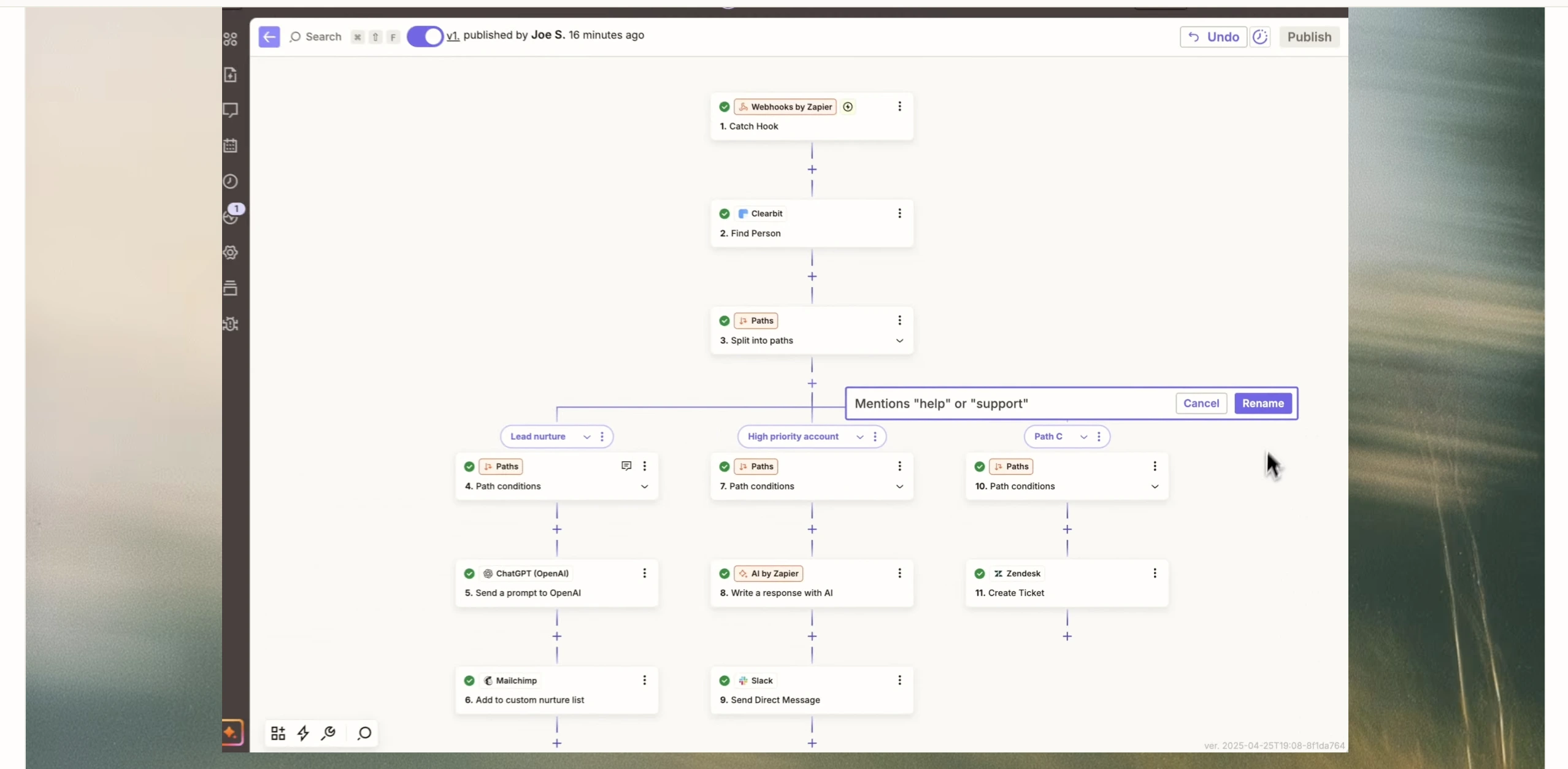
หลักการเชื่อมต่อแอปผ่าน Zap
Zapier ทำงานผ่านสิ่งที่เรียกว่า “Zap” ซึ่งเป็นชุดคำสั่งอัตโนมัติที่เชื่อมแอปต่าง ๆ เข้าด้วยกัน โดยแต่ละ Zap ประกอบด้วยสองส่วนหลักคือ:
Trigger (ตัวกระตุ้น): เหตุการณ์ที่เกิดขึ้นในแอปหนึ่ง เช่น
- ได้รับอีเมลใหม่
- มีลูกค้าใหม่ในระบบ CRM
- ไฟล์ใหม่ถูกอัปโหลดขึ้น Google Drive
เมื่อ Trigger ทำงาน ระบบจะเริ่มกระบวนการโดยอัตโนมัติ
Action (การกระทำ): สิ่งที่ Zapier จะทำในแอปอื่นตามที่ตั้งค่าไว้ เช่น
- ส่งข้อความแจ้งเตือนใน Slack
- บันทึกข้อมูลลง Google Sheets
- สร้างงานใหม่ใน Trello หรือ Notion
วิธีตั้งค่า Workflow อัตโนมัติ
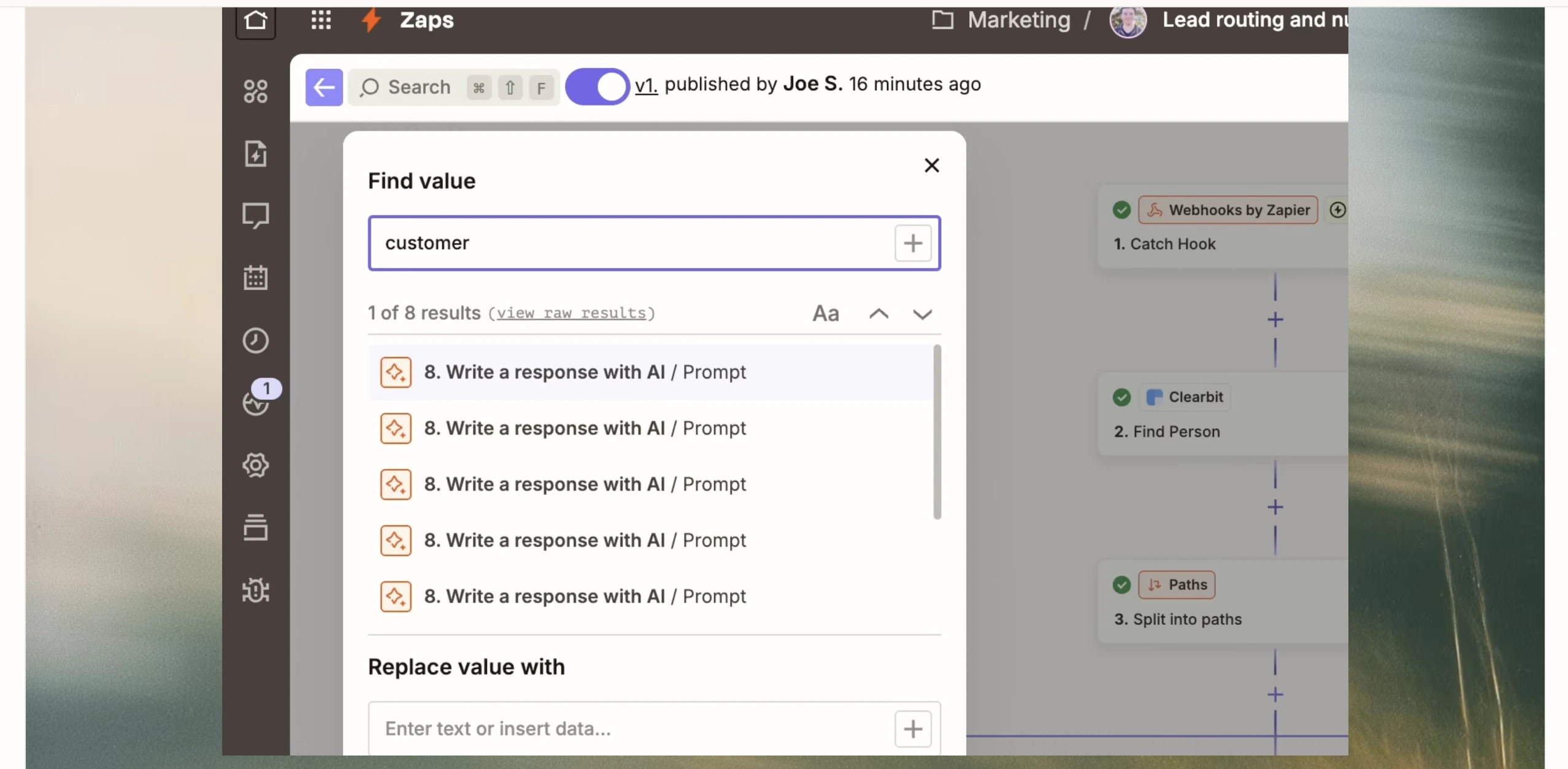
การตั้งค่า Zap ไม่จำเป็นต้องมีพื้นฐานการเขียนโค้ด และสามารถทำได้ตามขั้นตอนต่อไปนี้
- เลือก Trigger App: เริ่มจากเลือกแอปต้นทาง เช่น Gmail, Salesforce หรือ Facebook Lead Ads จากนั้นเลือกเหตุการณ์ที่จะเป็นตัวกระตุ้น เช่น “New Email” หรือ “New Contact”
- เชื่อมต่อบัญชี: ทำการเข้าสู่ระบบและยืนยันสิทธิ์ (Authenticate) เพื่อให้ Zapier เข้าถึงข้อมูลของแอปนั้น ๆ ได้ โดยระบบจะขอเพียงสิทธิ์ที่จำเป็น เช่น การอ่านอีเมลหรือเพิ่มแถวในสเปรดชีต
- เลือก Action App: กำหนดแอปปลายทางที่ Zapier จะส่งข้อมูลไป เช่น Google Sheets, Slack, Notion หรือ Mailchimp พร้อมเลือกประเภทของ Action เช่น “Create Spreadsheet Row” หรือ “Send Email”
- แมปข้อมูล (Map Data): นำข้อมูลจาก Trigger มาใส่ในฟิลด์ของ Action เช่น ชื่อและอีเมลของลูกค้าในอีเมลใหม่ → นำไปบันทึกใน CRM หรือส่งต่อให้ทีมงาน
แอปพลิเคชันที่รองรับและความหลากหลายของ Zapier
รายชื่อแอปยอดนิยมที่เชื่อมต่อได้
Zapier รองรับการเชื่อมต่อกับแอปมากกว่า 7,000 ตัว ครอบคลุมทุกหมวดหมู่ของเครื่องมือดิจิทัล
หมวด CRM และ Sales: Gmail, Outlook, HubSpot, Salesforce, Pipedrive, Zoho CRM และ ActiveCampaign เป็นต้น
หมวด Project Management: Trello, Asana, Monday.com, Notion, ClickUp, Basecamp และ Slack
หมวด E-commerce: Shopify, WooCommerce, Magento, BigCommerce และ Square
หมวด Marketing: Mailchimp, ConvertKit, Facebook Ads, Google Ads, Instagram และ Twitter
หมวด Finance: QuickBooks, Xero, PayPal, Stripe และ FreshBooks
หมวด Cloud Storage: Google Drive, Dropbox, OneDrive, Box และ AWS S3
อ่านบทความเพิ่มเติม : CRM คืออะไร? เราจะใช้ประโยชน์จาก CRM ได้ยังไง
ตัวอย่างการใช้งานเชื่อมต่อหลายแพลตฟอร์ม
E-commerce Automation
- บันทึกข้อมูลลูกค้าใน Google Sheets
- แจ้งทีมขายใน Slack
- สร้างใบเสร็จใน QuickBooks
- ส่งอีเมลต้อนรับผ่าน Mailchimp
การจัดการ Lead
- เพิ่ม Contact ใน HubSpot
- ส่งอีเมลยืนยัน
- แจ้งทีมใน Microsoft Teams
- เก็บข้อมูลใน Google Analytics
การจัดการโซเชียลมีเดีย
- แชร์ลิงก์ไป Facebook, Twitter, LinkedIn
- แจ้งทีม Marketing ใน Slack
- อัปเดต Google Calendar
ประโยชน์ของการใช้ Zapier ในธุรกิจและชีวิตประจำวัน
ลดเวลางานซ้ำซ้อน
Zapier ช่วยตัดขั้นตอนที่ต้องทำซ้ำ เช่น คัดลอกข้อมูล ส่งอีเมลตอบกลับ หรืออัปเดตสถานะงาน จากการศึกษาพบว่า พนักงานใช้เวลากว่า 40% ไปกับงานซ้ำ และ 21% กับการสลับแอป การทำ Automation ช่วยให้มีเวลาสำหรับงานที่มีมูลค่ามากกว่า เช่น วิเคราะห์ข้อมูลหรือวางแผนกลยุทธ์
เพิ่มความแม่นยำและประสิทธิภาพ
ข้อมูลจะถูกถ่ายโอนอัตโนมัติ ลดข้อผิดพลาดจากการพิมพ์มือ ระบบยังทำงานได้ตลอด 24 ชม. ไม่ต้องรอคน
เช่น การตอบอีเมล ประมวลผลคำสั่งซื้อ หรืออัปเดตข้อมูลลูกค้าแบบเรียลไทม์
ประสานงานข้ามทีมได้ราบรื่น
ข้อมูลจะอัปเดตพร้อมกันในทุกระบบ ทุกฝ่ายจึงเห็นข้อมูลชุดเดียวกัน ช่วยลดความสับสนในการสื่อสาร
วิธีเริ่มต้นใช้งาน Zapier สำหรับมือใหม่
สมัครและเลือกแพลนที่เหมาะสม
การเริ่มต้นใช้งาน Zapier ทำได้ง่าย เพียงสมัครบัญชีผ่านเว็บไซต์ zapier.com
- แพลนฟรี: ใช้งานได้ 100 Tasks ต่อเดือน สร้าง Zap ได้สูงสุด 5 ตัว เหมาะกับผู้ใช้งานทั่วไปหรือฟรีแลนซ์
- แพลนชำระเงิน: เริ่มต้นที่ $19.99/เดือน (750 Tasks ไม่จำกัดจำนวน Zap)
- Team ($399/เดือน): สำหรับองค์กรขนาดใหญ่ที่มีหลายผู้ใช้
- Professional ($49/เดือน): สำหรับทีมขนาดกลาง
การสร้าง Zap ครั้งแรก
- คลิก “Create Zap” บน Dashboard – เพื่อเริ่มตั้งค่า Workflow อัตโนมัติ
- เลือกแอปสำหรับ Trigger – เช่น Gmail → ตั้งค่า Trigger Event เป็น “New Email”
จากนั้นเชื่อมบัญชี Gmail กับ Zapier - ทดสอบ Trigger – ให้ Zapier ดึงตัวอย่างข้อมูลจากอีเมลล่าสุดมาแสดง เพื่อใช้ในการตั้งค่าขั้นต่อไป
- เลือกแอปสำหรับ Action – เช่น Google Sheets → ตั้งค่า Action Event เป็น “Create Spreadsheet Row”
- ตั้งค่า Action Setup – เลือกไฟล์ Google Sheets ที่ต้องการ และแมปข้อมูลจากอีเมล เช่น ชื่อผู้ส่ง หัวข้อ และข้อความ ไปยังคอลัมน์ที่เหมาะสม
- ทดสอบ Action – ตรวจสอบว่าข้อมูลถูกบันทึกลงในสเปรดชีตถูกต้องหรือไม่
- เปิดใช้งาน Zap – หากทุกอย่างถูกต้อง ให้คลิก “Turn on Zap” เพื่อเริ่มใช้งานอัตโนมัติทันที
คำแนะนำเพื่อการใช้งานที่คุ้มค่า
- เริ่มจาก Workflow ง่าย ๆ – สร้าง Zap จากงานที่ทำซ้ำบ่อย เช่น การคัดลอกข้อมูล หรือส่งอีเมลอัตโนมัติ
- วางแผนก่อนสร้าง Zap – เขียนลำดับขั้นตอน และแอปที่เกี่ยวข้องก่อนเริ่มลงมือ เพื่อประหยัดเวลาในการแก้ไข
- ติดตามและปรับปรุง – ตรวจสอบผลลัพธ์และปรับปรุง Zap ให้สอดคล้องกับการเปลี่ยนแปลงในกระบวนการทำงาน
- เตรียมแผนสำรอง – หาก Zap ล่ม ควรมีวิธีแจ้งเตือนหรือ Workflow สำรอง เพื่อให้ธุรกิจไม่สะดุด
- สร้าง Zap ที่ให้ผลตอบแทนสูง – เน้น Zap ที่ช่วยประหยัดเวลามาก และใช้ซ้ำบ่อย เช่น การจัดการลีด การประมวลผลออเดอร์ หรือการรายงานอัตโนมัติ
สรุป
Zapier คือเครื่องมือที่ทุกทีมในองค์กรใช้ได้ ไม่ว่าจะเป็นฝ่ายขาย การตลาด หรือบัญชี ยิ่งให้พนักงานได้ลองใช้และสร้าง Zap เอง ยิ่งช่วยเพิ่มประสิทธิภาพโดยรวมทั้งองค์กร
ในอนาคต ทักษะด้าน Automation จะกลายเป็นพื้นฐานของการทำงาน การเริ่มต้นเรียนรู้และใช้ Zapier ตั้งแต่วันนี้ จะช่วยให้คุณพร้อมก้าวนำคู่แข่ง และใช้เวลาทำงานที่มีคุณค่ามากขึ้น
หากธุรกิจของคุณต้องการคำปรึกษาเกี่ยวกับการประยุกต์ใช้เทคโนโลยีดิจิทัลสมัยใหม่ ไม่ว่าจะเป็นการออกแบบเว็บไซต์ การวางกลยุทธ์การตลาดออนไลน์ หรือการนำโซลูชัน AI มายกระดับการทำงาน เราพร้อมให้บริการรับทำเว็บไซต์ ครบวงจร โดยทีมผู้เชี่ยวชาญจาก Yes Web Design Studio.